
Canva ngày càng trở nên mạnh mẽ nhờ các tính năng trí tuệ nhân tạo AI và những plugin phục vụ mạnh mẽ cho mọi công việc, chẳng hạn như cách viết công thức Toán trên Canva bằng ứng dụng Equation (Phương trình).
Canva là gì?
Canva là một phần mềm/web thiết kế với cách sử dụng rất dễ dàng và hỗ trợ hàng ngàn mẫu (template) rất đẹp mắt. Canva được ra mắt vào năm 2013 và nhanh chóng trở nên phổ biến vì hoàn toàn miễn phí và hoạt động trực tiếp trên web không cần cài đặt.
Cách viết công thức Toán trên Canva
Hiện tại, bạn chỉ có thể thêm công thức Toán trên ứng dụng Canva cho máy tính.
Từ bảng bên của trình chỉnh sửa, hãy nhấp vào Ứng dụng .
Nhập Phương trình vào hộp tìm kiếm và nhấn Enter trên bàn phím của bạn.
Chọn ứng dụng Phương trình (beta).
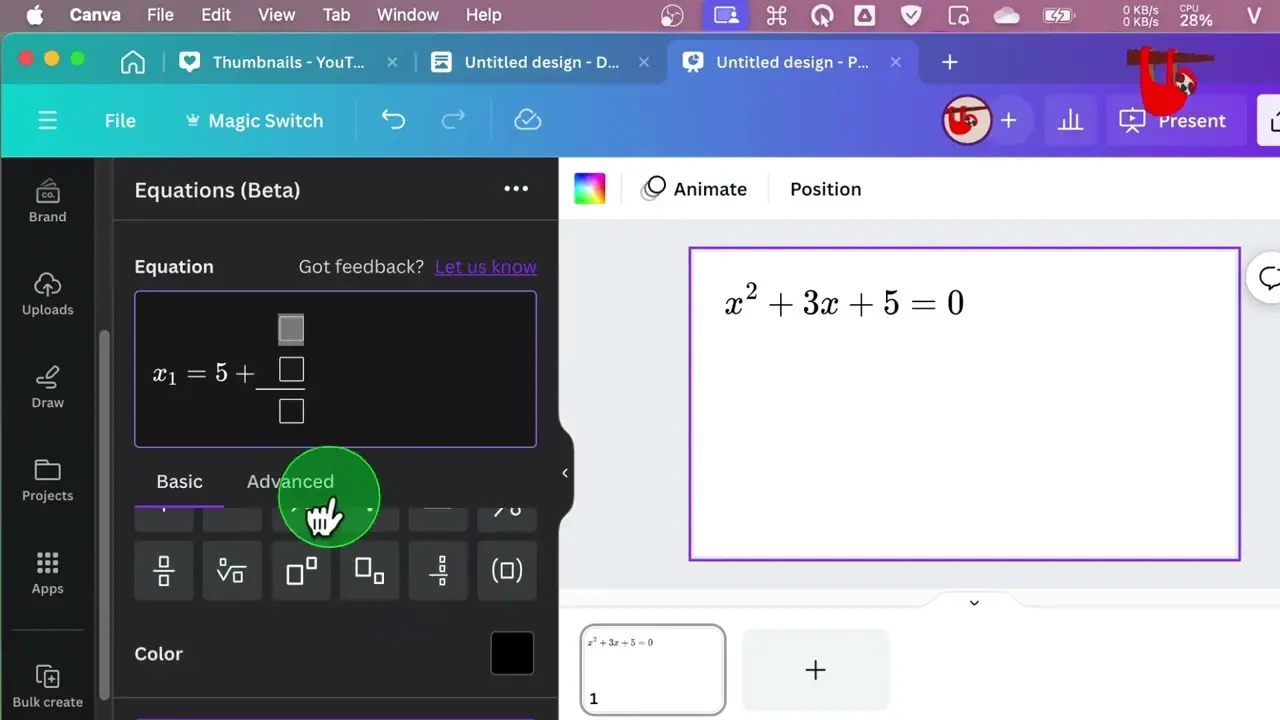
Nhập phương trình của bạn vào hộp và sử dụng bất kỳ nút nhanh và bộ ký hiệu nào.
Nhấp vào hộp bên cạnh Màu để tùy chỉnh màu của phương trình. Bạn có thể sử dụng bộ chọn màu hoặc nhập mã màu hex theo cách thủ công.
Chọn Chèn phương trình để thêm phương trình vào thiết kế của bạn.
Tự kiểm tra kiến thức
Các thẻ lấy từ nội dung bài học. Với câu điền khuyết, bấm vào dấu “…” để chọn cụm từ phù hợp; với thẻ nhớ lại, em tự đối chiếu và đánh giá.