
Khi thầy cô sử dụng Microsoft Forms hoặc Google Forms, các dữ liệu phản hồi biểu mẫu (các câu trả lời bài làm của học sinh, các câu trả lời khảo sát…) được lưu dưới dạng file .csv
1. Nguyên nhân lỗi font tiếng Việt của file CSV
Các file CSV này thưởng bị lỗi font tiếng Việt khi mở bằng phần mềm MS Excel. Nguyên nhân là do Excel mặc định chọn bảng mã cho tệp csv này là encoding của châu Âu, còn file CSV chúng ta được lưu ở bảng mã UTF-8.
2. Cách sửa lỗi font file csv bằng Excel
Chúng ta không mở trực tiếp tệp vừa tài về, mà thực hiện như sau:
Bước 1. Tạo 1 file Excel mới
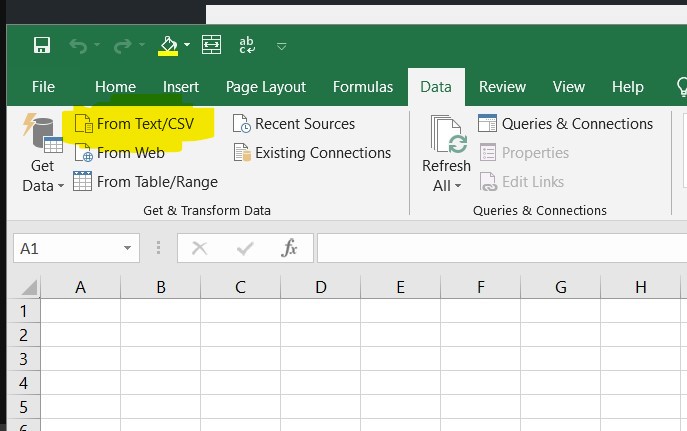
Bước 2. Chọn thẻ Data rồi chọn tiếp Import from Text/CSV(Chỗ tô màu vàng trong hình vẽ sau)
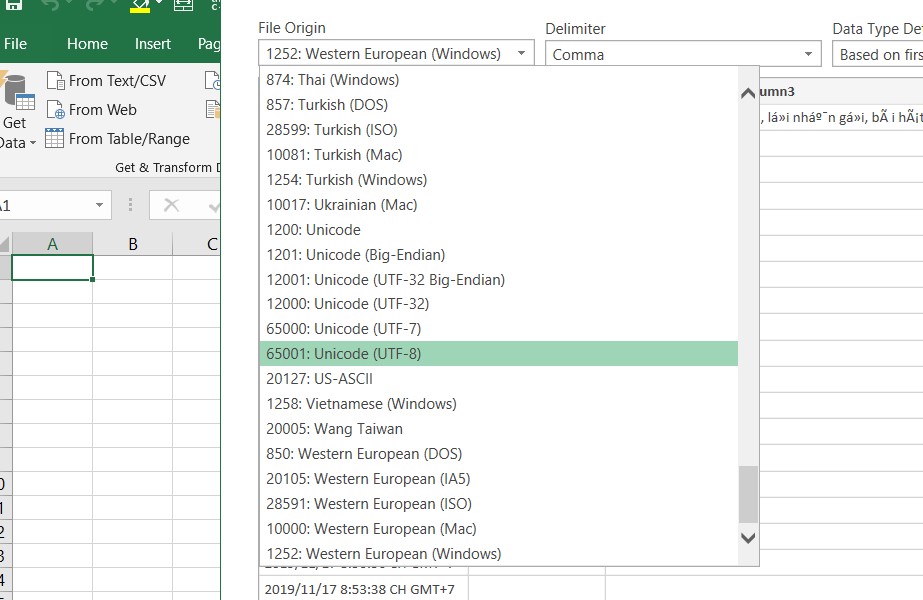
Bước 3. Chọn file csv bị lỗi font mà các thầy cô đã tải về. Ô File Origin chọn là 65001: Unicode (UTF-8) như hình vẽ sau.
Bước 4. Ấn chọn Load và chờ Excel nạp file này. Sau đó, thầy cô lưu lại file Excel mới này và sử dụng bình thường.
Hướng dẫn chi tiết cách sửa lỗi font file csv, cách chỉnh lỗi font file CSV mời thầy cô xem trong video sau đây:
Xem thêm:
Tự kiểm tra kiến thức
Các thẻ lấy từ nội dung bài học. Với câu điền khuyết, bấm vào dấu “…” để chọn cụm từ phù hợp; với thẻ nhớ lại, em tự đối chiếu và đánh giá.