
Khi làm việc với phần mềm Excel trên Macbook rất nhiều bạn không quen, không nhớ được các phím tắt nên thao tác rất chậm. Hãy cùng tham khảo danh sách Các phím tắt trong Excel trên Macbook dưới đây để tăng năng suất làm việc nhé!
*Có một mẹo là phím Command trên Macbook có tác dụng tương tự như Control trên Windows! Tham khảo thêm 3 ứng dụng thay thế Excel trên Macbook miễn phí!
Các phím tắt trong Excel trên Macbook cơ bản nhất
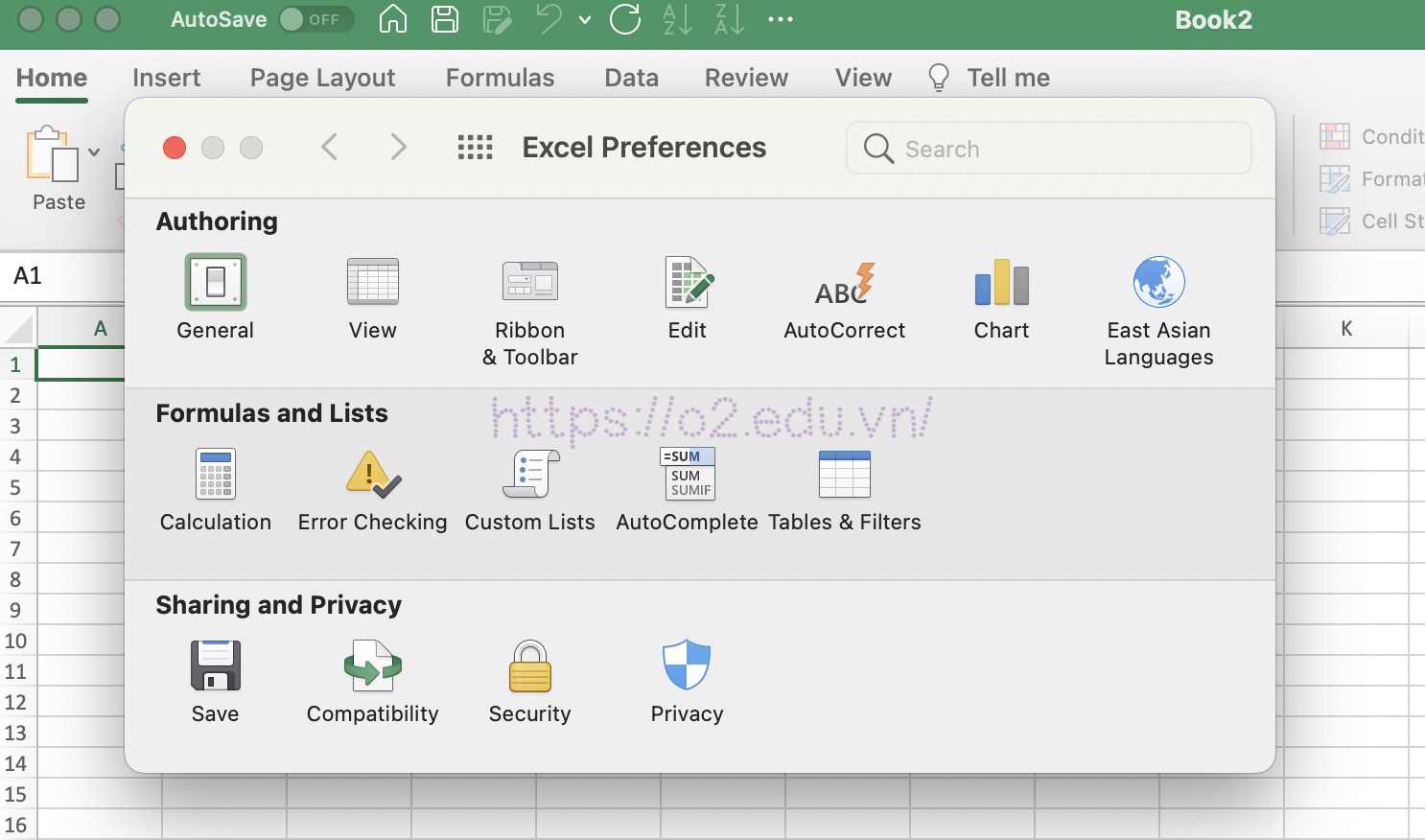
Hộp thoại cài đặt tùy chọn trên Excel
Command + , : Mở hộp thoại cài đặt tùy chọn
Command + / : Mở cửa sổ trợ giúp
Command + Z : Hủy bỏ hành động gần nhất
Command + Y : Làm lại hành động gần nhất
Command + C : Sao chép nội dung ở các ô đã chọn
Command + X : Cắt nội dung ở các ô đã chọn
Command + V : Dán nội dung đã được sao chép hoặc cắt
Control + Command + V : Mở hộp thoại dán đặc biệt
Command + F : Mở hộp thoại tìm và thay thế
Command + Phím ⇧ + G : Tìm lại phiên làm việc trước đó
Command + G : Tìm phiên làm việc tiếp theo
Fn + Option + F1 : Tạo một biểu đồ nhúng
Fn + F11 : Tạo một biểu đồ trong bảng tính mới
Fn + Delete (Backspace) : Xóa kí tự bên phải dấu nhắc chuột
Ctrl + Option + Enter (Return): Xuống dòng trong cùng 1 ô
F2 : Chỉnh sửa nội dung của ô đang chọn
Các phím tắt với File
Command + O: Mở bảng tính Excel đã có sẵn
Command + S: Lưu file Excel đang làm việc
Command + P: Thực hiện lệnh in file đang làm việc
Command + W : Đóng cửa sổ làm việc hiện tại
Command + Q: Thoát chương trình Excel
Các phím tắt liên quan đến bảng tính và bộ lọc
Command + T : Chèn bảng tùy chọn
Command + Phím ↑ + F : Thực hiện chuyển đổi bộ lọc tự động
Option + Phím ↓ : Kích hoạt bộ lọc
Option + C : Thao tác xóa bộ lọc
Command + Phím ↑ + T : Chuyển đổi tổng số hàng
Các phím tắt liên quan đến điều hướng
Fn + Option + Phím ↓ : Di chuyển một màn hình sang bên phải
Fn + Option + Phím ↑ : Di chuyển một màn hình sang bên trái
Fn + Phím ↑ : Di chuyển một màn hình lên trên
Fn + Phím ↓ : Di chuyển một màn hình xuống dưới
Control + Phím → : Di chuyển đến cạnh phải của vùng chứa dữ liệu
Control + Phím ← : Di chuyển sang cạnh trái của vùng chứa dữ liệu
Control + Phím ↑ : Di chuyển đến cạnh trên cùng của vùng chứa dữ liệu
Control + Phím ↓ : Di chuyển đến cạnh dưới cùng của vùng chứa dữ liệu
Fn + Phím ← : Di chuyển ngay đến đầu hàng
Fn + Control + Phím → : Di chuyển ngay đến ô cuối cùng trong bảng tính
Fn + Control + Phím ← : Di chuyển ngay đến ô đầu tiên trong bảng tính
**Fn + Phím → : Bật chế độ Kết thúc
Các phím tắt liên quan đến lựa chọn trong bảng tính
Phím ↑ + Space : Chọn toàn bộ hàng trong trang tính
Control + Space : Chọn toàn bộ cột trong bảng tính
Command + A : Chọn toàn bộ bảng
Phím ↑ + Click : Thêm vào các ô liền kề để lựa chọn
Command + Click : Thêm các ô không liền kề vào vùng đã chọn
Control + Option + Phím → : Di chuyển giữa các lựa chọn không liền kề
Control + Option + Phím ← : Di chuyển ngay sang trái giữa các lựa chọn không liền kề
Fn + Phím ↑ + F8 : Chuyển đổi thêm vào chế độ lựa chọn
Esc : Hủy những lựa chọn
Các phím tắt liên quan đến định dạng
Command + 1 : Định dạng cho hầu hết mọi thứ
Control + Phím ↑ + F : Hiển thị các ô định dạng với tab Phông chữ được chọn
Command + B : Áp dụng hoặc bỏ định dạng in đậm
Command + I : Áp dụng hoặc bỏ định dạng in nghiêng
Command + U : Áp dụng hoặc loại bỏ gạch dưới
Command + Phím ↑ + X: Áp dụng hoặc bỏ định dạng gạch ngang
Command + Phím ↑ + W : Thêm hoặc xóa kiểu phông chữ có bóng
Command + Phím ↑ + D : Thêm hoặc xóa kiểu phông chữ phác thảo
Command + E : Thao tác căn giữa
Command + L : Thao tác căn trái
Command + R : Thao tác căn phải
Control + Option + Tab : Thao tác thụt lề
Control + Option + Phím ⇧ + Tab : Xóa thụt lề
Command + Phím ↑ + > : Tăng cỡ chữ một đơn vị
Command + Phím ↑ + < : Giảm cỡ chữ một đơn vị
Các phím tắt liên quan đến định dạng số
Command + Phím ↑ + Phím ~ : Áp dụng định dạng chung
Command + Phím ↑ + Phím $ : Áp dụng định dạng tiền tệ
Command + Phím ↑ + Phím % : Áp dụng định dạng tỷ lệ phần trăm
Command + Phím ↑ + Phím # : Áp dụng định dạng ngày tháng
Command + Phím ↑ + Phím @ : Áp dụng định dạng thời gian
Command + Phím ↑ + Phím ! : Áp dụng định dạng số
Các phím tắt liên quan đến đường viền
Command + Option + 0 : Thêm phác thảo đường viền
Command + Option + Phím → : Thêm hoặc xóa đường viền bên phải
Command + Option + Phím ← : Thêm hoặc xóa đường viền bên trái
Command + Option + Phím ↑ : Thêm hoặc xóa đường viền phía trên cùng
Command + Option + Phím ↓ : Thêm hoặc xóa dưới đáy biên giới
Command + Option + Phím _ : Xóa đường viền
Các phím tắt liên quan đến công thức
Command + T : Chuyển đổi các tham chiếu tuyệt đối và tương đối
Fn + Phím ↑ + F3 : Mở hộp thoại Insert Function Dialog
Command + Phím ↑ + T : Ô được chọn ô
Command + ‘ : Bật và tắt công thức
Command + Phím ↑ + A : Chèn đối số hàm
Command + Phím ↑ + Return : Nhập công thức mảng
Fn + F9 : Tính toán bảng tính
Fn + Phím ↑ + F9 : Tính toán bảng tính hoạt động
Command + Phím ↑ + U : Mở rộng hoặc thu gọn thanh công thức
Command + A : Mở hộp thoại hiển thị đối số chức năng
Fn + Control + F3 : Xác định tên
Fn + Control + Phím ↑ + F3 : Xác định tên bằng nhãn hàng và cột
Phím ↓ + Tab : Chấp nhận chức năng với tự động hoàn thành
Phím tắt liên quan đến nhập dữ liệu
Return : Nhập và di chuyển xuống dưới
Phím ↑ + Return : Nhập và di chuyển lên trên
Tab : Nhập và di chuyển sang bên phải
Phím ↑ + Tab : Nhập và di chuyển sang bên trái
Control + Return : Nhập cùng một dữ liệu vào nhiều ô khác nhau
Control + Phím ; : Chèn ngày tháng hiện tại
Control + Phím ↑ : Chèn thời gian hiện tại
Control + D : Điền từ ô bên trên
Control + R : Điền từ ô bên trái
Control + Phím ‘ : Sao chép công thức ở ô trên xuống ô dưới
Control + Phím ↑ + Phím “ : Sao chép giá trị ở ô trên xuống ô dưới
Control + K : Thêm siêu liên kết
Các phím tắt liên quan đến chỉnh sửa ô
Control + U : Chỉnh sửa ô đang được chọn
Fn + Phím ↑ + F2 : Chèn hoặc chỉnh sửa nhận xét
Phím ↑ + Phím → : Chọn một ký tự đúng
Phím ↑ + Phím ← : Chọn một ký tự còn lại
Control + Phím → : Di chuyển một từ phải
Control + Phím ← : Di chuyển một từ trái
Control + Phím ↑ + Phím →: Chọn một từ đúng
Control + Phím ↑ + Phím ← : Chọn một từ còn lại
Fn + Phím ↑ + Phím ← : Chọn một ô để bắt đầu
Fn + Phím ↑ + Phím → : Chọn đến cuối ô
Control + Delete : Xóa đến cuối dòng
Delete : Xóa ký tự bên trái con trỏ chuột
Trên đây là tổng hợp các phím tắt được sử dụng phổ biến nhất trong Excel trên Macbook. Hãy sử dụng thường xuyên để cải thiện hiệu suất thao tác với Excel.
Tự kiểm tra kiến thức
Các thẻ lấy từ nội dung bài học. Với câu điền khuyết, bấm vào dấu “…” để chọn cụm từ phù hợp; với thẻ nhớ lại, em tự đối chiếu và đánh giá.